
簡介:
自Windows 8開始,許多程式以APP的形式被安裝在系統中,我們很難找到它們
的「檔案位置」;而「開啟檔案位置」是自Windows 8以來為傳統應用程式建立
桌面捷徑的方法之一。
筆者有查詢到可以在桌面建立資料夾,使該資料夾內包含所有出現在「開始畫
面」、「開始功能表」中的所有程式之捷徑。
而在Windows 10的預覽版與正式版中,我們可以進一步地直接為這些APP建立桌
面捷徑了。
本文也另外介紹了兩種變更Edge瀏覽器預設下載位置的方法。
操作本流程時需要
1.一個具有系統管理員權限之帳戶
2.一個可用的網路連線
3.系統設定
4.命令提示字元
本文適用的系統︰內建Microsoft Edge瀏覽器的Windows系統(不包含Windows 10 Enterprise及Windows 10 Education)
本文適用的程式/軟體︰Microsoft Edge瀏覽器
如果您想了解的是如何為Edge瀏覽器建立桌面捷徑,請看1.~12.
如果您想了解的是如何修改Edge瀏覽器的預設下載位置,請看13.~36.
操作流程︰
1.在進行操作前,請確認您正使用具有系統管理員權限的帳戶

方法一
2.(a). 先以右鍵新增一個捷徑

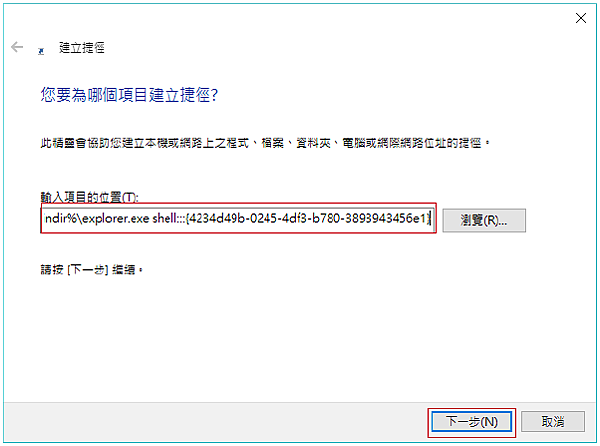
3.(a). 出現「您要為哪個項目建立捷徑」這個視窗

4.(a). 在「輸入項目的位置」中輸入「%windir%\explorer.exe shell:::{4234d49b-0245-4df3-b780-3893943456e1} 」,完成後按「下一步」
5.(a). 在欄位中輸入捷徑的名稱(自訂),輸入完畢後按下「完成」

6.(a). 可於桌面發現剛才完成的捷徑。以下將提及另一種較快生成的方法。

2.(b). 首先以右鍵方式新增一資料夾

3.(b). 將該資料夾命名為「應用程式.{4234d49b-0245-4df3-b780-3893943456e1} 」,前半部的「應用程式」應可替換成自訂的名稱。

4.(b). 完成變更

7. 下圖是該資料夾的內容(您可以選擇資料夾的表現方式方便操作)
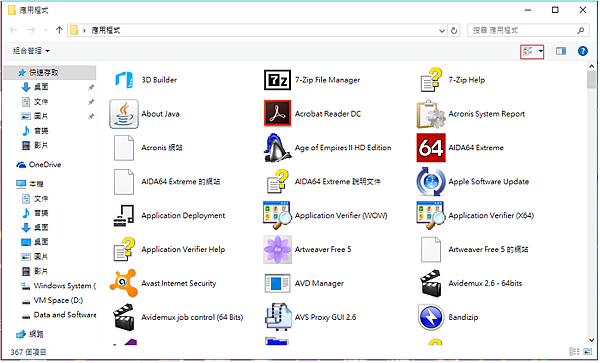
*如果只是要找出App以建立捷徑,可以直接在檔案總管中輸入shell:AppsFolder
8. 尋找到本次的目標-Edge瀏覽器

9. 按右鍵,選擇「建立捷徑(S)」(這是Windows 10後才有的功能)

10. 出現「Windows無法建立捷徑,您是否要將捷徑放在桌面上?」,按下「是」

方法二
2.(c).以下補充其他建立Edge瀏覽器桌面捷徑的方法,對著工作列中的Edge瀏覽器圖示按「Shift鍵」+右鍵,出現如下的選單,選擇「建立捷徑」

方法三
2.(d). 或是將開啟功能表中的Edge瀏覽器圖示以滑鼠拖曳到桌面

11. 成功在桌面建立Edge的捷徑

12. 不過筆者在使用時有遇過捷徑的圖示消失、失效的情況(如下圖、但不影響功能,還是可以透過捷徑來開啟Edge瀏覽器,其他的APP似乎也會這樣)

以下為設定Edge瀏覽器預設下載位置的內容
方法一
13.(a). 現在,請以系統管理員身分開啟命列提示字元,然後輸入「regedit」以開啟登錄編輯程式
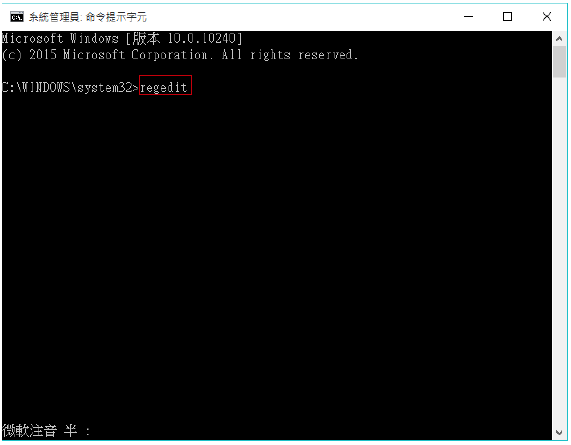
14.(a). 成功進入登錄編輯程式

15.(a). 選擇「HKEY_CURRENT_USER」

16.(a). 選擇「SOFTWARE」
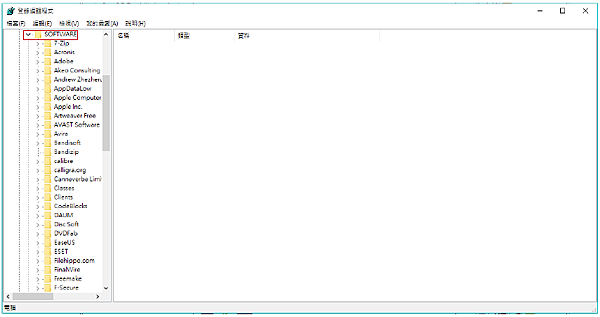
17.(a). 選擇「Classes」

18.(a). 選擇「Local Settings」
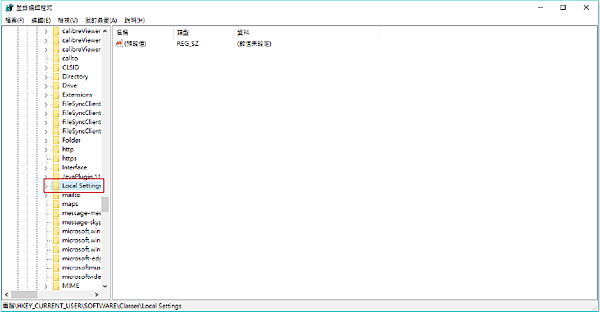
19.(a). 選擇「Software」

20.(a). 選擇「Microsoft」
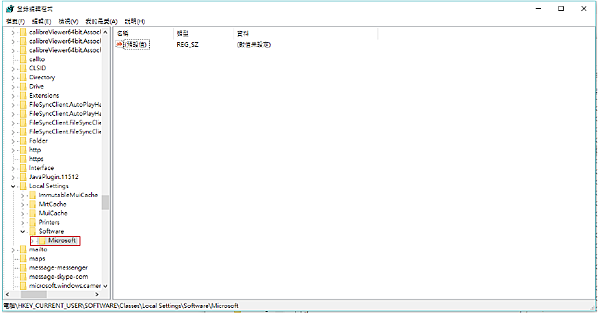
21.(a). 選擇「Windows」

22.(a). 選擇「CurrentVersion」

23.(a). 選擇「AppContainer」

24.(a). 選擇「Storgae」

25.(a). 選擇含有「edge」的項目,如本例為「microsoft.microsoftedge_8wekyb3d8bbwe」

26.(a). 選擇「MicrosoftEdge」

27.(a). 選擇「Main」

28.(a). 右鍵「新增」、「字串值(S)」

29.(a). 將新字串命名為「Default Download Directory」

30.(a). 按右鍵「修改」

31.(a). 在「數值資料」欄位中輸入您打算設定的位置(本例為桌面),然後按下「確定」

32.(a). 完成的情況如下圖

方法二
13.(b). 開啟「本機」,找到「下載」
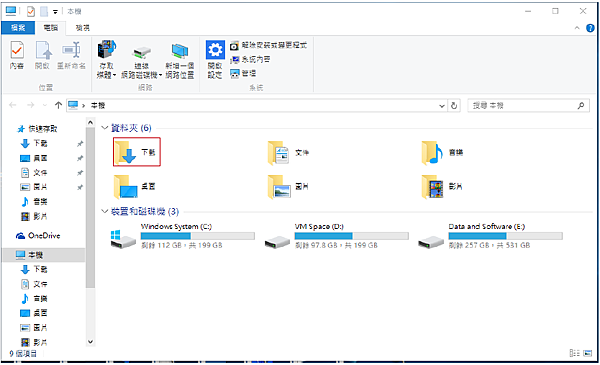
14.(b). 對著「下載」按右鍵「內容」
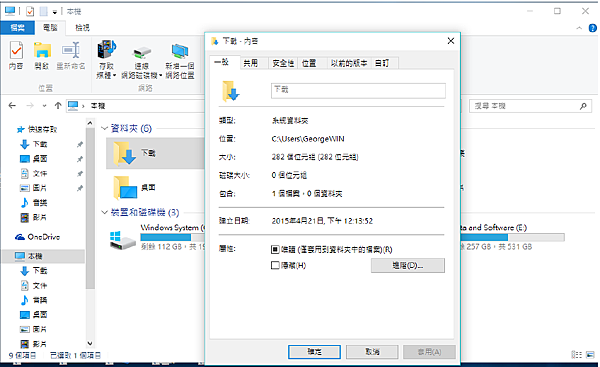
15.(b). 切換到「位置」

16.(b). 將欄位中的位置變更為您想要的位置,再按下「套用」及「確定」即可

33. 開啟Edge瀏覽器,按下「下載」中的「開啟資料夾」

34. 開啟的資料夾為桌面(本例之設定),代表設定成功。以下還有實際的下載測試。

35. 這裡以LibreOffice 4.4.5為例,一共由官方網站上下載了兩個檔案(一個.msi安裝檔案+一個.msi說明檔案)
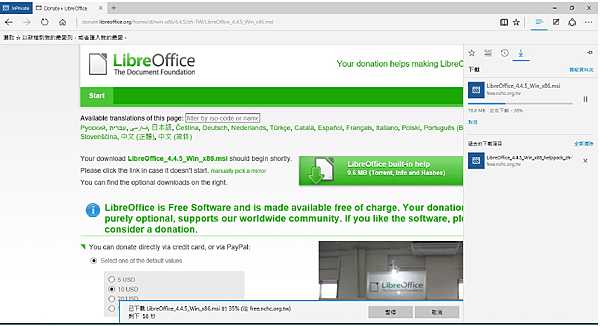
36. 成功將安裝檔案下載至桌面

特別致謝︰
gn01249856(PTT)
hohiyan(PTT)
參考資料來源︰
1.在Windows 8桌面中檢視與執行「所有應用程式」中的項目
http://www.dotblogs.com.tw/esyc2001/archive/2012/11/06/80558.aspx
2.設定Microsoft Edge預設檔案下載路徑
http://blog.ilc.edu.tw/blog/blog/25793/post/88857/589021
3.
https://www.ptt.cc/bbs/Windows/M.1438349202.A.6A7.html
4.
https://www.ptt.cc/bbs/Windows/M.1438709362.A.C6A.html
5. 將Windows 10 Modern App釘選到桌面與快速執行的步驟(shell:AppsFolder的部分)
http://jdev.tw/blog/4563/windows-10-modern-app-create-shortcut

請先 登入 以發表留言。