
簡介:
雖然現在風行的社群網站大都是Facebook或是Line這類的平台,然而不少BBS站台仍有著許多實用的東西可以讓人去挖寶;本文簡易地介紹了桌上型電腦幾個瀏覽BBS站台的方法。
操作本文中的流程時需要:
1.一個具有系統管理員或是超級使用者權限之帳戶
2.一個可用的網路連線
嘗試某些流程時也可能會用到:
3.系統設定
4.終端機
本文適用的系統:
Windows、Mac OS、各Linux發行版
**如果您使用的是Windows系統,請看1.、2.(a).、2.(d).、2.(e).、3.**
**如果您使用的是MAC系統,請看2.(b).、2.(e).、3.**
**如果您使用的是Linux系統,請看2.(c).、2.(e).、3.**
**如果您使用的是Mozilla Firefox瀏覽器或是其衍伸版本,請看3.(a).**
**如果您使用的是Google Chrome瀏覽器或是其衍伸版本,請看3.(b).~3.(d).**
1. 方法一:使用Windows系統內建的telnet功能
1.1. 開啟「控制台」,接著選擇「程式集」。
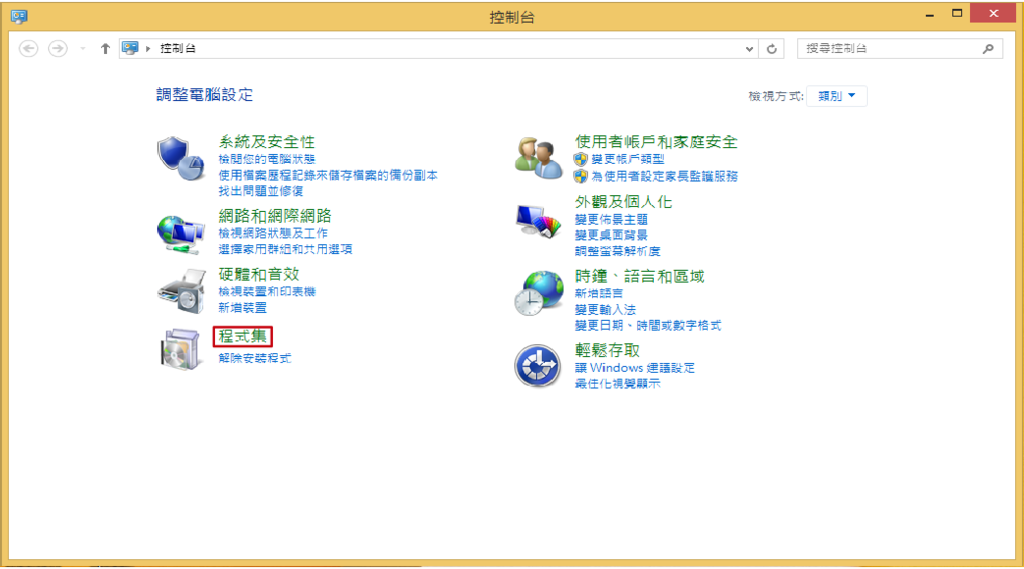
1.2. 選擇「開啟或關閉Windows功能」。
**補充,如果您使用的是Windows XP,請直接跳到步驟1.4**
1.3. 把「telnet用戶端」給打勾,使系統自行安裝該功能

1.4. 接著開啟「執行」,在輸入欄位上打上BBS站台的位置,然後按下「確定」

1.5. 成功連線

1.6. 這個方法的優點是簡單、不需要使用額外的軟體就可以達成目標;缺點則是ANSI的圖像會扭曲以及瀏覽視窗大小的限制等。
2. 方法二:使用專用的telnet連線軟體(PCMan、KKMan)
2.(a).1. 連線到官方頁面http://www.openfoundry.org/of/projects/744/download
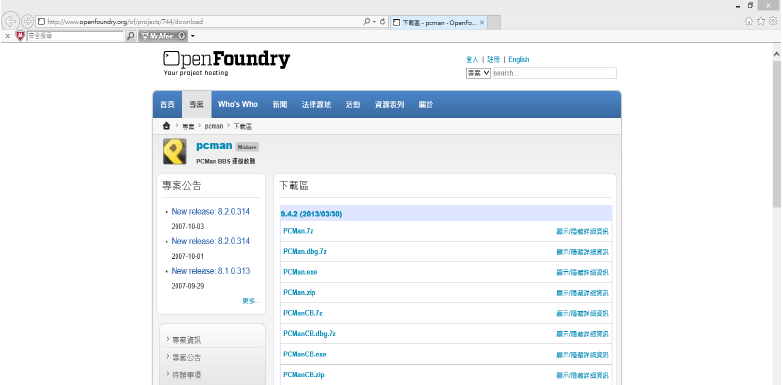
2.(a).2. 下載安裝檔(通常選擇.exe即可)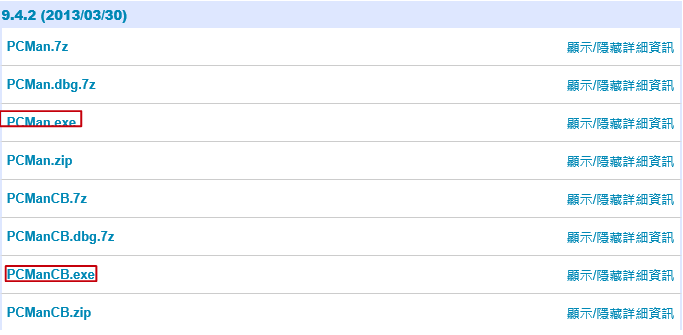
**補充,相較於PCMan,PCManCB多了一般瀏覽器的功能,使用者可依自己的喜好來選擇,下文的介紹將以PCMan為主 **
2.(a).3. 下載完成後進行安裝,Windows Vista以後的使用者請注意UAC畫面

2.(a).4. 選擇繁體中文「Chinese(Traditional)」,然後按指示操作

2.(a).5. 如果沒有特殊需求,這個步驟請選「否」

2.(a).6. 完成安裝並執行,一樣在「位址」輸入BBS站台的位置即可

2.(a).7. 如果您使用過一次,再次開啟時,只要按下「記錄」就會看到先前連線過的站台,直接點選該名稱即可

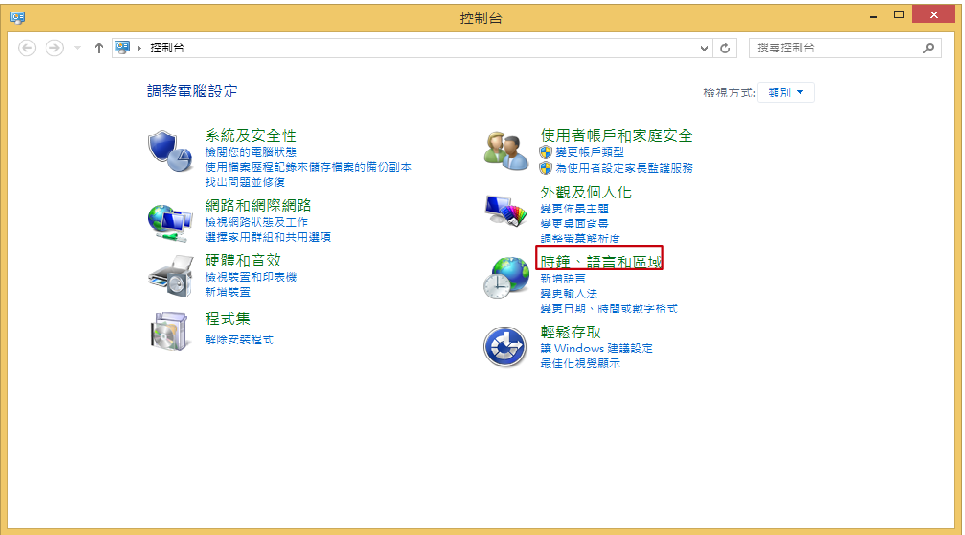
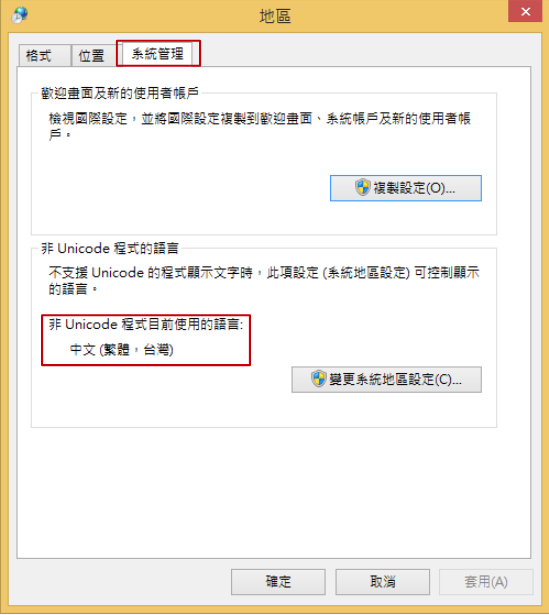
2.(a).8. 如果您開啟程式時出現亂碼,請確認非unicode程式的語言設定是否正確。首先開啟「控制台」,選擇「時鐘、語言與區域」
2.(a).9. 接著選擇「地區」

2.(a).10. 切換到「系統管理」,確認「非unicode程式目前使用的語言」是否為繁體中文
2.(b).1. 在Mac的部份,請至http://sourceforge.net/projects/pcmanx/下載PCManX(PCMan在其他平台叫做PCManX)
2.(b).2. 下載完成後,將.zip檔解壓縮,得到一個.dmp檔
2.(b).3. 將圖示拉到「應用程式」裡,即可由應用程式中開啟PCManX
**補充,:其他可以在MAC上使用的BBS連線軟體包含了AlienBBS、Nally及Welly**
本部分的資料來源:http://briian.com/5463/pcman-for-mac.html
2.(c).1. 在Linux上,PCManX的套件名稱為pcmanx-gtk2,無論您使用的是哪一個發行版,都可以透過終端機來安裝本軟體。因此,請先將終端機開啟
 or
or

2.(c).2. 如果您使用的是Ubuntu、Debian、Linux Mint等系統,請在終端機輸入以下指令,並輸入您super user帳號的密碼,即可完成安裝
sudo apt-get install pcmanx-gtk2

2.(c).3. 執行PCManX,一樣在「位址」輸入BBS站台的位置即可


2.(c).4. 如果您使用的是RedHat、Fedora、openSUSE等系統,請在終端機輸入以下指令,並輸入您super user帳號的密碼,即可完成安裝
sudo yum install pcmanx-gtk2

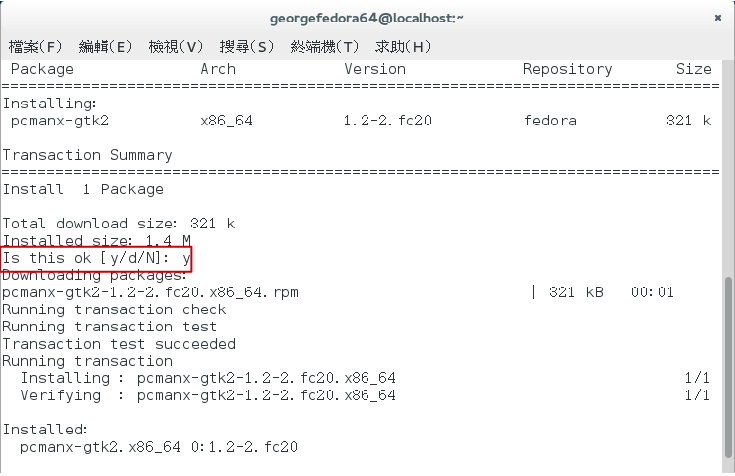
2.(c).5. 執行PCManX,一樣在「位址」輸入BBS站台的位置即可


本部分的資料來源:http://guessi.pixnet.net/blog/post/29303001-%5B%E6%95%99%E5%AD%B8%5D-%E5%9C%A8linux%E4%B8%8A%E5%AE%89%E8%A3%9Dbbs%E7%80%8F%E8%A6%BD%E5%99%A8-pcman-x
2.(d).1. 接下來介紹的是另一款在Windows系統上運作的BBS連線軟體KKMAN,請至官網下載安裝檔

2.(d).2. 下載完成後進行安裝,Windows Vista以後的使用者請注意UAC畫面

2.(d).3. 按照指示完成安裝,然後執行,在網址列輸入BBS站台的位置即可

2.(d).4. KKMAN預設會開啟您Internet Explorer的首頁,要修改預設的頁面,請到「選項」、「KKMAN設定」來調整。在「啟動」設定中,將「KKMAN開啟時,開啟分頁」修改為BBS分頁即可

2.(e). 使用這些專用程式的好處在於其對於BBS的支援度高;雖然在Windows平台上的版本有提供一般瀏覽器的功能。但是就安全性的角度而言,筆者認為不如使用別的瀏覽器來負責瀏覽一般網頁的任務;或是使用接下來提到的瀏覽器外掛。另外,Linux發行版上運行的PCManX,在顯示日文字型上可能會變成方框
3. 方法三:使用瀏覽器的擴充套件(BBSFox)
3.(a).1. 開啟Firefox,連結到BBSFOX的安裝頁面
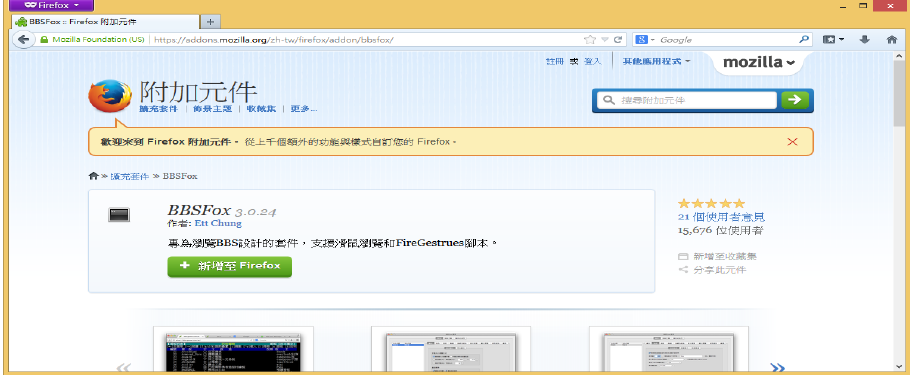
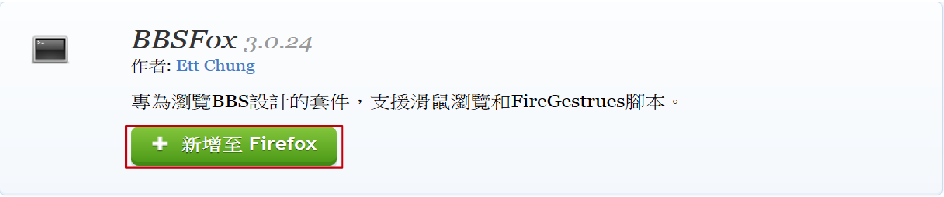
3.(a).2. 按下「新增至Firefox」
3.(a).3. 等待套件下載

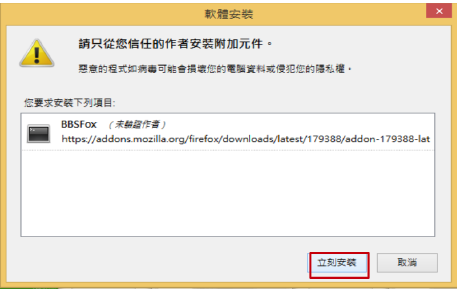
3.(a).4. 出現安裝的視窗,等待倒數結束

3.(a).5. 按下「立即安裝」
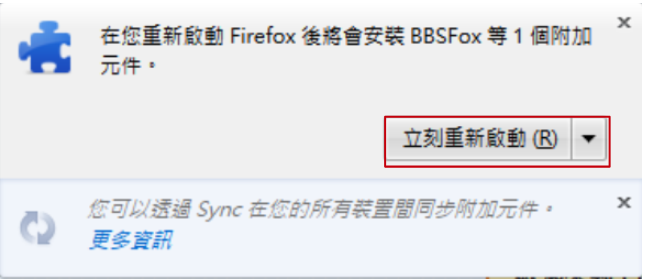
3.(a).6. 安裝完成後,按下「立刻重新啟動」,將Firefox重新啟動
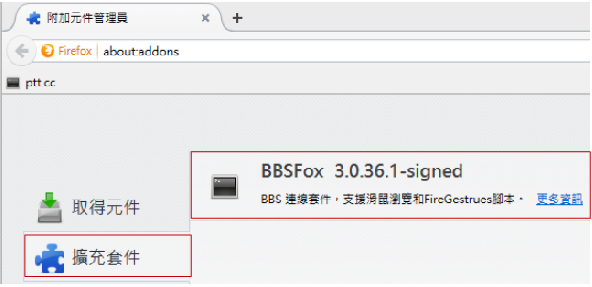
3.(a).7. 重新啟動後,可以到「附加元件」查看

3.(a).8. 在「擴充套件」選項裡,看到圖示代表成功安裝

3.(a).9. 現在直接在網址列輸入BBS站台的位置即可

3.(a).10. 如果發現顯示的BBS畫面會扭曲,請開啟「附加元件」、「擴充套件」、選擇BBSFOX,然後按下「選項」

3.(a).11. 找到位於「顯示」下方的「字元顯示」

3.(a).12. 確認「字型」下方的是否符合需求(符合會是如下的藍色訊息)

3.(a).13. 如字型不合可更換到出現如上的訊息即可正常使用
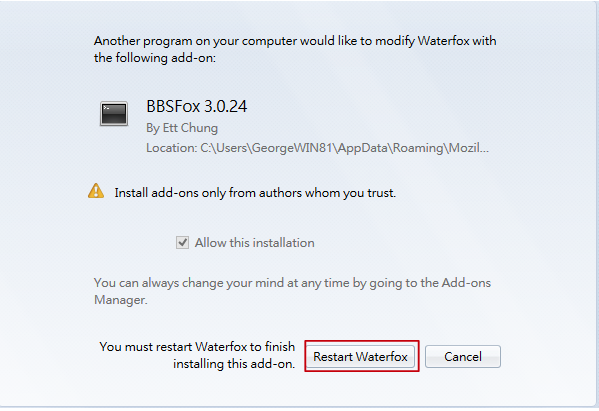
3.(a).14. 如果您也安裝了Waterfox,在安裝完Firefox後再次開啟Waterfox時會出現如下的視窗,把「Allow this installation」給打勾,再按下「Continue」
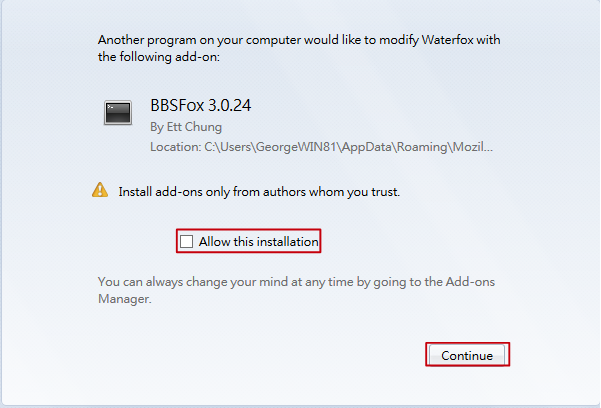
3.(a).15. 接著選擇「Restart Waterfox」,重新啟動Waterfox即可
3.(a).16. 如果您只使用Waterfox,請依照Firefox上的安裝流程即可
3.(a).17. 如果您使用的是40版以後的Firefox,或是您啟用了多執行緒的Firefox(e10s,Electrolysis);都可能您無法直接使用官方頁面上提供的BBSFox。請前往https://github.com/ettoolong/BBSFox-E10S/releases下載最新的.xpi檔;再度回到附加元件頁面,選擇「從檔案安裝附加元件」,以瀏覽尋找您存放檔案的位置。

3.(a).18. 自Firefox41版起,Firefox不再接受未經AMO(Add-on.Mozilla.org)驗證的附加元件,如果硬要裝可能會發生錯誤。

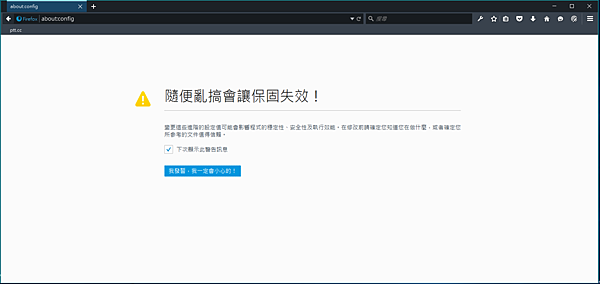
3.(a).19. 請先在網址列輸入about:config,按下 我發誓,我一定會小心的
3.(a).20. 在搜尋欄位輸入xpinstall.signatures.required
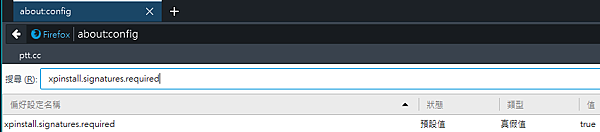
3.(a).21. 對著值的部分按下右鍵,選擇切換,將 true 切換成 false

3.(a).22. 再次安裝會發現顯示的訊息從無法安裝變成警告了,這裡請選擇 安裝
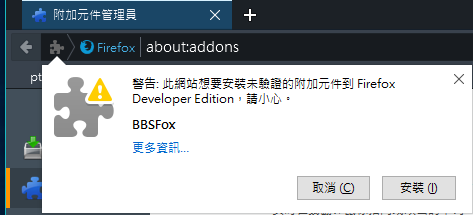
3.(a).23. 看到以下畫面代表成功安裝,只需重新啟動瀏覽器即可

**從3.(a).19~3.(a).23,只適用於以下版本的Firefox(非官方的版本筆者沒有測試)
64與32位元的Firefox 41 Beta版(42版後可能無法調整)
64與32位元的Firefox 41 穩定版(42版後可能無法調整,尚未發布)
32位元的Firefox 38 ESR版(45版後可能無法調整,尚未發布)
64與32位元的Firefox Alpha版
64與32位元的Firefox Developer版
64與32位元的Firefox nightly版
3.(a).24. Pale Moon瀏覽器的設定與Firefox是獨立的,因此請依照前述的安裝方式進行即可
3.(b).1. 開啟任一個瀏覽器,到https://bitbucket.org/bbsfox/bbsfox-for-google-chrome/downloads下載BBSFox用的兩個crx檔

3.(b).2. 將兩個檔案下載完成後,再開啟Google Chrome

3.(b).3. 由「設定」、「工具」,進入「擴充功能」的設定頁面
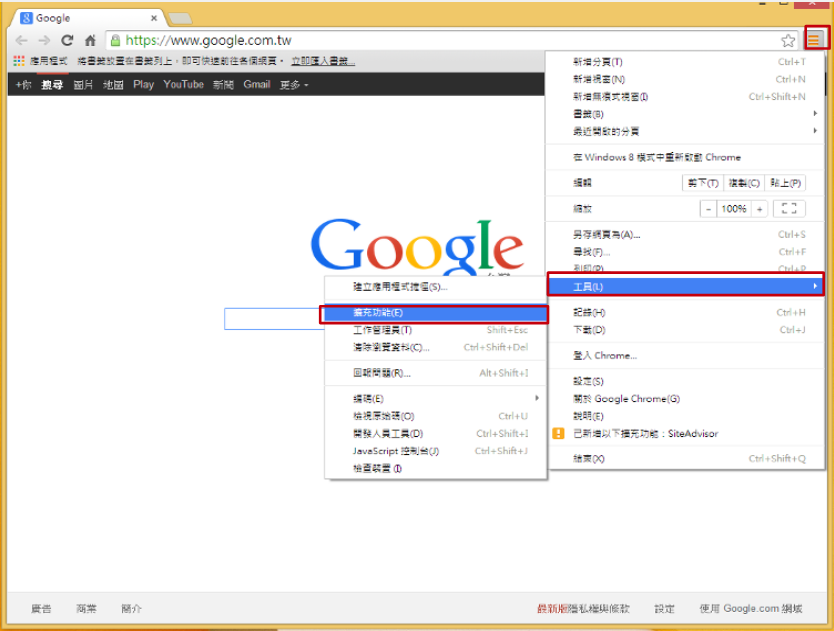
3.(b).4. 先將bbsfoxsocket-0.0.4.crx拖曳至視窗中央進行安裝

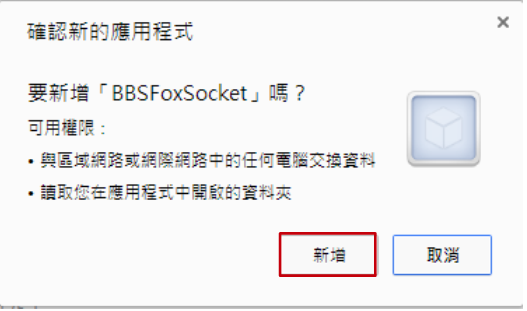
3.(b).5. 出現確認視窗,按下「新增」
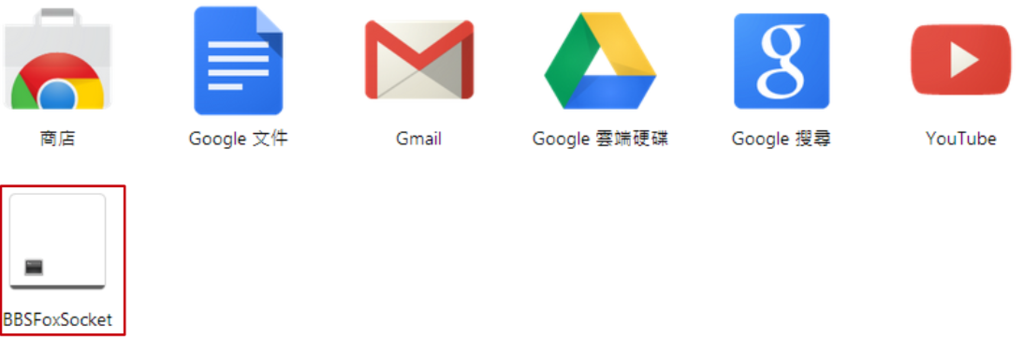
3.(b).6. 出現應用程式的視窗chrome://apps/,會看到在顯示的功能中已經新增了BBSFoxSocket
3.(b).7. 再將bbsfoxchrome-0.0.22.crx拖曳至視窗中央進行安裝
3.(b).8. 出現確認視窗,按下「新增」

3.(b).9. 顯示成功新增的訊息

3.(b).10. 再度確認擴充功能,可以選擇是否要在無痕模式下運作

3.(b).11. 按下BBSFox的圖示,選擇「設定站台」,對BBSFox進行設定
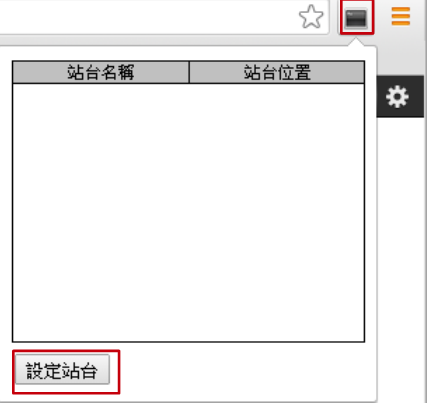
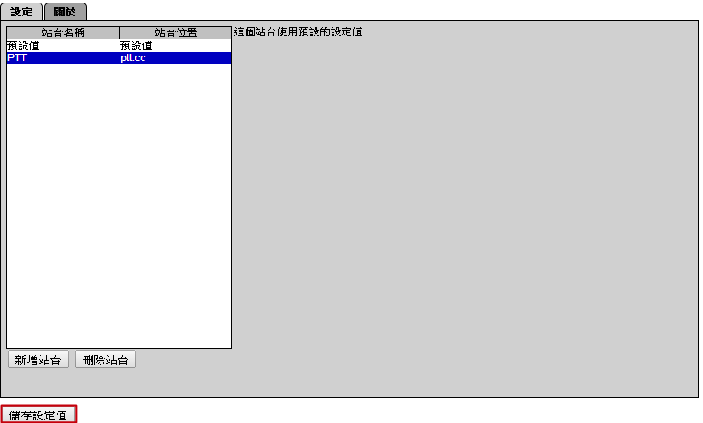
3.(b).12. 按下「新增站台」

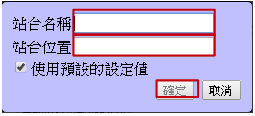
3.(b).13. 出現小視窗,輸入站台名稱(自定)、站台位置(請省略telnet://),最後按下「確認」
3.(b).14. 最後按下「儲存設定值」
3.(b).15. 按下BBSFox的圖示,選擇方才設定的站台

3.(b).16. 成功進入BBS站台

3.(b).16. 然而,要注意BBSFox並不會在無痕視窗中開啟

3.(b).17. 如果您要在使用相同核心的Opera(Blink)安裝Google Chrome上的套件,你可能會需要使用Chrome Extension,您可以在https://addons.opera.com/zh-tw/extensions/details/download-chrome-extension-9/?display=en安裝該套件

3.(b).18. 重新啟動Opera,「Opera鍵」、「延伸套件」,進入延伸套件的設定畫面

3.(b).19. 直接將bbsfoxchrome-0.0.22.crx拖曳至視窗中央進行安裝,接著出現詢問訊息,按下「安裝」

3.(b).20. 成功安裝

3.(b).21. 實際執行時發現仍須使用bbsfoxsocket,然而這個套件無法成功地安裝在Opera上

**備註:在網路上有人分享在更新至新版的Google Chrome後便無法安裝第三方擴充套件(如本例中的套件便不是由官方的應用程式商店下載的),筆者測試發現是裝得起來,但是會被停用。故將強制啟用的方法註記在下一頁,供使用其他套件的人參考。**
本部分的資料來源:
http://www.azofreeware.com/2011/09/opera-1151.html
http://www.ptt.cc/bbs/Browsers/M.1389366390.A.C40.html
3.(c).1. 由於本方法需要使用到gpedit.msc這個檔案以利用群組原則進行修改,所以Windows 7及Windows 8/8.1 企業版或專業版(含)以上的版本可以直接進行操作,而Windows 7家用版使用者可以將別的電腦裡的gpedit.msc複製到C://Windows/System32下,實際的路徑依據系統所安裝的位置而不同,有些人會遇到MMC錯誤,故Windows 7家用版使用者可能無法完成此項操作。
3.(c).2. 首先,前往http://goo.gl/p9SKXP網站,選擇windows / adm / zh-TW /進行下載。

3.(c).3. 進入Google Chrome的擴充功能頁面,把「開發人員模式」打勾,記錄下被停用的擴充功能之ID
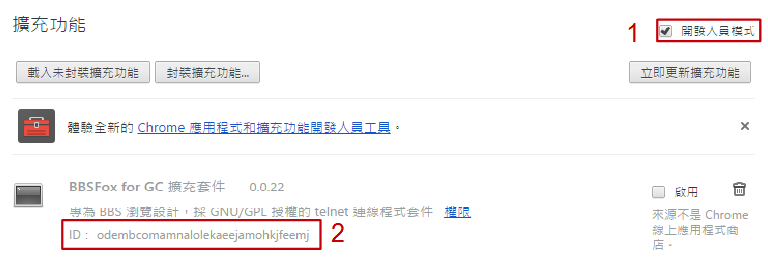
3.(c).4. 接著開啟「執行」,輸入「gpedit.msc」,開啟「本機群組原則編輯器」。在Windows 8.1,您可以按下「Windows」鍵+「R」鍵,即會出現「執行」視窗

3.(c).5. 選擇「本機電腦原則」、「電腦設定」、「系統管理範本」,按右鍵選擇「新增/移除範本」

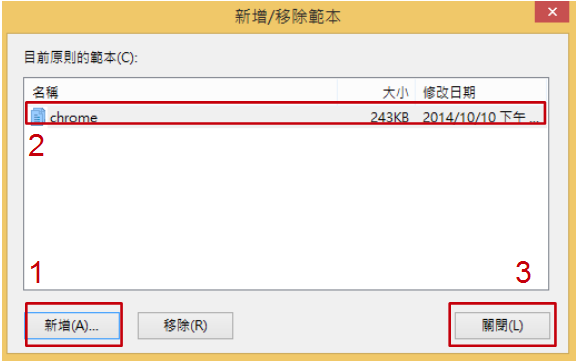
3.(c).6. 選擇「新增」,以瀏覽方式找出方才下載的.adm檔,然後「關閉」。
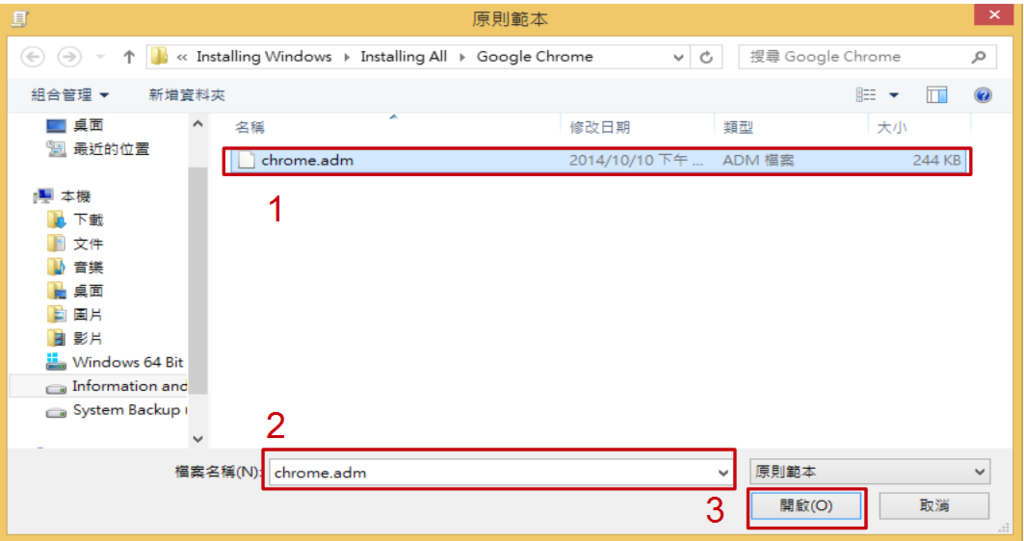
3.(c).7. 在「本機電腦 原則」下,選擇「系統管理範本」、再選擇「傳統管理範本(ADM)」、「Google」、「Google Chrome」、最後選擇「擴充功能」。

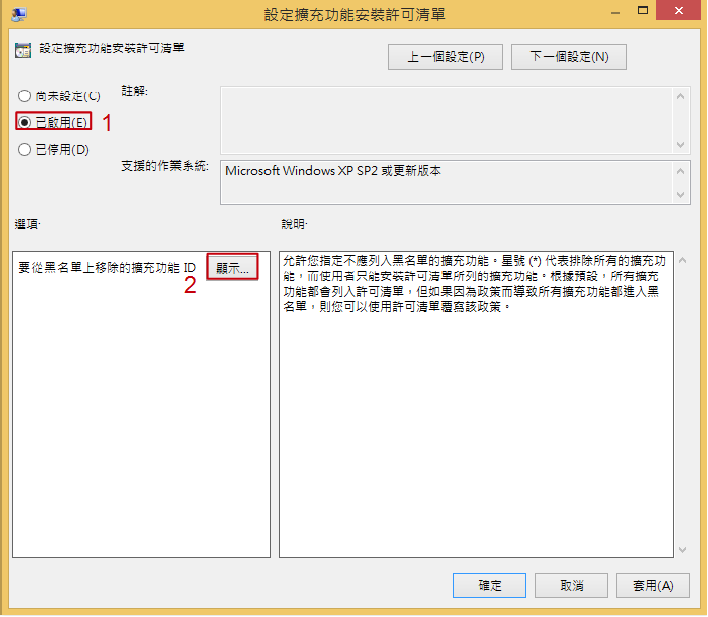
3.(c).8. 選擇第二項「設定擴充功能安裝許可清單」,按下左邊的原則設定。

3.(c).9. 將「尚未設定」修改為「已啟用」,接著按左下方的「顯示」。
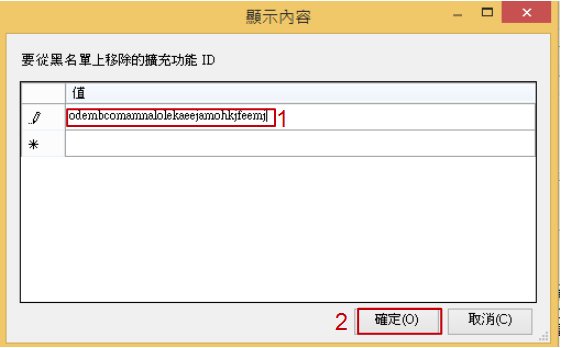
3.(c).10. 將「顯示」視窗中的空格處填入一開始所記下的擴充功能之ID,並按下「確定」。
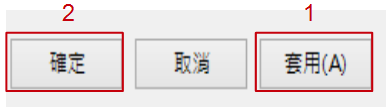
3.(c).11. 回到第九步所出現的視窗,按下右下角的「套用」、「確定」即可完成設定的修改。
3.(c).12. 此時重新開啟Google Chrome,切換到擴充功能頁面,先解除「開發人員模式」,這時就會發現原先被封鎖的套件可以啟用了。

本部分的資料來源:http://mival.pixnet.net/blog/post/41221763
3.(d).1. 另一個較為便利的解決方案則是PttChrome,以Chrome瀏覽器搜尋,並進入其位於Chrome應用程式商店的頁面。

3.(d).2. 按下右上角的「+免費」。

3.(d).3. 按下「新增」以安裝此功能。

3.(d).4. 確認擴充功能中是否有PttChrome。

3.(d).5. 直接在網址列輸入http://iamchucky.github.io/PttChrome/?site=你要前往的BBS站台位置(請打telnet後面的部分即可)。
如本例即在=後輸入140.115.50.50即可(原為telnet://140.115.50.50)。

3.(d).6. 初次使用時會出現如下圖的確認視窗,請按「是」即可。

3.(d).7. 對於常用的站台,可以直接加入Chrome的書籤,方便日後使用。這個應用程式的優點在於可在無痕模式下使用,以及預覽縮網址的效果。
本部分的資料來源:http://free.com.tw/pttchrome/
3.(e). 這種透過擴充套件來瀏覽BBS站台的方式幾乎不受到平台的限制,只要能安裝瀏覽器,就幾乎能享受套件帶來的便利,也創造出連貫的使用者體驗;要留意的是,即使使用相同的核心,套件也未必能夠跨版本支援。
本次實際進行操作的系統/平台:
Windows 8.1 Pro Update 1 64位元(實體系統)
Ubuntu 14.04 LTS desktop 64位元(Vmware Player 6.0.2)
Fedora 20 desktop 64位元(Vmware Player 6.0.2)
本次所使用的BBS連線軟體:
PCMan Lite 9.4.2(Windows系統)
KKMAN 3.2(Windows系統)
pcmanx-gtk2(Ubuntu系統、Fedora系統)
本次所使用的網路瀏覽器(全都在Windows系統中測試):
Mozilla Firefox 24.5.0 ESR 32位元
Pale Moon 24.4.2 64位元
Waterfox 28.0 64位元
Google Chrome 34.0.1847.116 m 32位元/38.0.2125.104 m 64位元
Opera 20.0.1387.91 32位元
Mozilla Firefox Developer Edition 42a2(2015-08-18) 64位元
本頁補充:
Firefox ESR是Firefox所提供的另外一個正式版,一年調整一次主版號,期間仍會有安全性更新,擁有較佳的穩定性。您可以至Firefox官方ftp下載(在release資料夾內,請選擇結尾裡有esr的即是)。
本次未使用的網路瀏覽器(先前已測試過成功安裝BBSFox):
Mozilla Firefox 28.0 32位元(Windows系統)
Mozilla Firefox 28.0 64位元(Ubuntu系統、Fedora系統)
Google Chrome 34.0.1847.116 m 64位元(Ubuntu系統、Fedora系統)
特別致謝:
(PTT),BBSFox的開發者
參考資料來源:
1.OpenFoundry上的PcMan下載區
http://www.openfoundry.org/of/projects/744/download
2.SourceForge上的PCManX
http://sourceforge.net/projects/pcmanx/
3.重灌狂人-如何在 Mac 電腦中上PTT BBS站?
http://briian.com/5463/pcman-for-mac.html
4.BBSFox For Chrome的下載位置
https://bitbucket.org/bbsfox/bbsfox-for-google-chrome/downloads
5.Opera上的Chrome Extension
https://addons.opera.com/zh-tw/extensions/details/download-chrome-extension-9/?display=en
6.阿榮福利味上關於Opera的介紹(下方的留言有提到Chrome Extension)
http://www.azofreeware.com/2011/09/opera-1151.html
7.PTT-
http://www.ptt.cc/bbs/Browsers/M.1389366390.A.C40.html
8.http://goo.gl/p9SKXP
9.教學/強制啟用來源不是「Chrome線上應用程式商店」的附加元件
http://mival.pixnet.net/blog/post/41221763
10.FreeGroup-PttChrome 免裝軟體,直接在 Google Chrome 瀏覽器上批踢踢
http://free.com.tw/pttchrome/
11.PTT-https://www.ptt.cc/bbs/Browsers/M.1432894553.A.90C.html
12.PTT-[-Fx-] 關閉41.0 beta起實行的套件簽章檢查
https://www.ptt.cc/bbs/Browsers/M.1439443683.A.769.html

請先 登入 以發表留言。